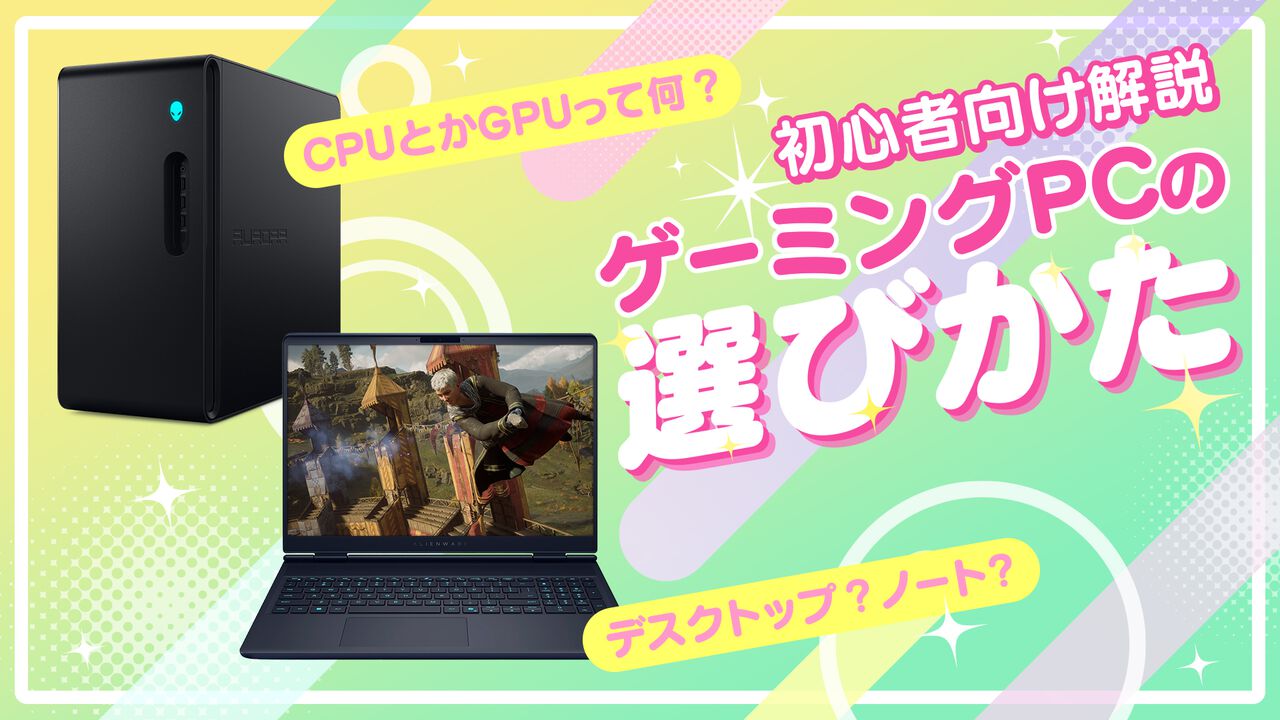
“ゲーミングPC”って最近よく聞くし、興味はあるんだけど「種類が多すぎてどれを選べばいいのかわからない」という人も多いのではないでしょうか。
そこで、今回の記事では「PCのことはわからないけど、ゲーミングPCに興味ある」という人や「ほしいけど何を買えばいいのかわかんない」という人向けにゲーミングPCの選びかた”について解説していきます。ゲーミングPCを初めて買う人や買い替えを検討している人はぜひ参考にしてみてください。
そこで、今回の記事では「PCのことはわからないけど、ゲーミングPCに興味ある」という人や「ほしいけど何を買えばいいのかわかんない」という人向けにゲーミングPCの選びかた”について解説していきます。ゲーミングPCを初めて買う人や買い替えを検討している人はぜひ参考にしてみてください。
目次閉じる
遊びたいゲームからPCを選ぶ
遊びたいゲームが決まっている場合は、推奨スペックを調べて、そのスペック以上のゲーミングPCを購入しましょう。
というわけで、まずはその推奨スペックとやらを見てみると……。
というわけで、まずはその推奨スペックとやらを見てみると……。
![[IMAGE]](https://cimg.kgl-systems.io/camion/files/famitsu/65789/a9675c1ff34145d7b1a68d3ddb6c0e555.png?x=767)
申し訳ございません!
そこまでPCに詳しくない方からすると、この表、用語の羅列をみただけで「うっ…、パーツ、知らない用語……キツイ」となってしまうかもしれませんね。
安心してください、ここでおもに注目すべきスペックはいったんCPU、GPU、メモリだけで大丈夫です。それぞれの解説は追ってさせていただきます。
そこまでPCに詳しくない方からすると、この表、用語の羅列をみただけで「うっ…、パーツ、知らない用語……キツイ」となってしまうかもしれませんね。
安心してください、ここでおもに注目すべきスペックはいったんCPU、GPU、メモリだけで大丈夫です。それぞれの解説は追ってさせていただきます。
![[IMAGE]](https://cimg.kgl-systems.io/camion/files/famitsu/65789/ad1094dcb50095199908dc9ff4db2410b.png?x=767)
すぐに遊びたいゲームはないけど、遊びたいジャンルは決まっているという人は、ゲームジャンルの特性からPCから選ぶのもアリです。
ゲームは、映像がリアルでリッチなものほど動作が重くなり、より高いPC性能を求められます。ゲームジャンル別に必要なPCの性能を見てみるとだいたいこんな感じです。
必要なPCの性能の目安
高め:FPS、対戦ゲーム、オープンワールド系
ふつう: RPG、アクションゲーム
低め:アドベンチャーゲーム、2Dゲーム
ちなみに、ファミ通のゲーミングPC特設サイトでは、主要PCメーカーのいくつかのゲーミングPCにて、『モンスターハンターワイルズ』、『Battlefield 6』、『ホグワーツ・レガシー』といった人気の3タイトルでゲームの動作検証を行い、その結果に基づいたPCのおすすめ度を公開しています。
ゲームは、映像がリアルでリッチなものほど動作が重くなり、より高いPC性能を求められます。ゲームジャンル別に必要なPCの性能を見てみるとだいたいこんな感じです。
必要なPCの性能の目安
高め:FPS、対戦ゲーム、オープンワールド系
ふつう: RPG、アクションゲーム
低め:アドベンチャーゲーム、2Dゲーム
ちなみに、ファミ通のゲーミングPC特設サイトでは、主要PCメーカーのいくつかのゲーミングPCにて、『モンスターハンターワイルズ』、『Battlefield 6』、『ホグワーツ・レガシー』といった人気の3タイトルでゲームの動作検証を行い、その結果に基づいたPCのおすすめ度を公開しています。
![[IMAGE]](https://cimg.kgl-systems.io/camion/files/famitsu/65789/a7755fc74be4139ae61b5ed11e53c50b8.png?x=767)
『モンスターハンターワイルズ』や『ホグワーツ・レガシー』は、描画設定によってはとても動作が重いタイトル。『Battlefield
6』は、なめらかな動きのために高いフレームレートが必要なゲーム(FPSなど)の目安になります。自分の遊びたいゲームジャンルに合わせて、ゲーミングPC選びの参考にしてみてください。
映像のなめらかさと画質の目安
ゲームを快適に遊ぶうえで重要なのが、映像のなめらかさと画質です。映像のなめらかさは操作のしやすさに、画質は見た目の美しさに関わる要素で、どちらもゲーム体験のよさに直結します。
これらを判断する基準としてよく“解像度”や“フレームレート”という言葉が使われるので、簡単に紹介していきます。
ちなみに、「もう混乱してきた!」、「いいからおすすめのゲーミングPC教えて!」という方は、こちらの特設サイトにある★の多さと値段から決めてもらっても大丈夫です! より詳しく知りたい方は下記へどうぞ。
これらを判断する基準としてよく“解像度”や“フレームレート”という言葉が使われるので、簡単に紹介していきます。
ちなみに、「もう混乱してきた!」、「いいからおすすめのゲーミングPC教えて!」という方は、こちらの特設サイトにある★の多さと値段から決めてもらっても大丈夫です! より詳しく知りたい方は下記へどうぞ。
解像度
まずは、解像度について。みなさんも“4K”とか“フルHD”という言葉を聞いたことがあると思いますが、これは解像度を表しています。
解像度とは、画面に表示できる点(ドット)の数を示す言葉。ドットの数によって、HD(1280×720ドット)、フルHD(1920×1080ドット)、4K(3840×2160ドット)といった名称で呼ばれます。
ドットの数が多いほど映像は細部まで表現され、鮮明で高画質に見えるようになります。
解像度とは、画面に表示できる点(ドット)の数を示す言葉。ドットの数によって、HD(1280×720ドット)、フルHD(1920×1080ドット)、4K(3840×2160ドット)といった名称で呼ばれます。
ドットの数が多いほど映像は細部まで表現され、鮮明で高画質に見えるようになります。
![[IMAGE]](https://cimg.kgl-systems.io/camion/files/famitsu/65789/ab7a3e59667c2c33747a930d9333cc4a5.jpg?x=767)
フレームレート
つぎは、フレームレート(fps)について。ゲームの映像は、パラパラ漫画のように何枚もの静止画が連続して出力されることで、アニメーションのような動きを表現しています。
フレームレートは1秒に何枚の静止画が出力されるかを表す言葉で、たとえば1秒間に60枚の静止画が出力されるなら60fps、1秒間に240枚なら240fpsとなります。
フレームレートの数字が高いほど、映像はなめらか。ただし、そのぶん必要な性能も高くなってしまいます。
フレームレートは1秒に何枚の静止画が出力されるかを表す言葉で、たとえば1秒間に60枚の静止画が出力されるなら60fps、1秒間に240枚なら240fpsとなります。
フレームレートの数字が高いほど、映像はなめらか。ただし、そのぶん必要な性能も高くなってしまいます。
とはいえ、FPSや格闘ゲームなどのコンマ何秒の勝負でなければ60fps以上があればたいていのゲームは快適と言えるでしょう。
FPSなどの高いフレームレートを求められるゲームでの快適度にこだわるなら、低くても120、できれば240fps以上で動作するゲーミングPCを選んでおくのがおすすめです。
FPSなどの高いフレームレートを求められるゲームでの快適度にこだわるなら、低くても120、できれば240fps以上で動作するゲーミングPCを選んでおくのがおすすめです。
ここが重要!ゲーミングPCの重要パーツをチェック
ここからは、ゲーミングPCの性能を左右する主要なパーツについて説明していきます。
ゲーミングPCは、ゲームの動きや映像表現に大きく関わるGPU(グラフィックボード/ビデオカードに搭載されている演算装置)と、PC全体の処理を担うCPUによって、基本的な性能が決まります。
今回はそのGPU、CPUに加え、メモリ、HDD/SDD(ストレージ=保存媒体のこと)に絞って、初心者にもわかりやすく紹介していきます。
ゲーミングPCは、ゲームの動きや映像表現に大きく関わるGPU(グラフィックボード/ビデオカードに搭載されている演算装置)と、PC全体の処理を担うCPUによって、基本的な性能が決まります。
今回はそのGPU、CPUに加え、メモリ、HDD/SDD(ストレージ=保存媒体のこと)に絞って、初心者にもわかりやすく紹介していきます。
GPU(グラフィックボード)
GPUは、映像を描画するためのパーツで、このパーツが高性能なほどゲームの画質がよくなり、映像がなめらかになります。
GPUの性能は型番を見ると把握できるのですが、これがちょっと複雑。今回は、GeForceと呼ばれるNVIDIAのGPUの例となりますが、初心者の人は性能の目安となる“グレード”と呼ばれる後ろから2つ目までの数字をチェックしましょう。
たとえば、GeForce RTX 5090の場合は“90”、 GeForce RTX 5070 の場合は、“70”がグレード、ひとつ前の世代だとGeForce RTX 4080で、こちらも“80”がグレードです。
世代が変わると目安も若干変わりますが、例外をのぞいて以下のような目安となります。
GPUの性能は型番を見ると把握できるのですが、これがちょっと複雑。今回は、GeForceと呼ばれるNVIDIAのGPUの例となりますが、初心者の人は性能の目安となる“グレード”と呼ばれる後ろから2つ目までの数字をチェックしましょう。
たとえば、GeForce RTX 5090の場合は“90”、 GeForce RTX 5070 の場合は、“70”がグレード、ひとつ前の世代だとGeForce RTX 4080で、こちらも“80”がグレードです。
世代が変わると目安も若干変わりますが、例外をのぞいて以下のような目安となります。
![[IMAGE]](https://cimg.kgl-systems.io/camion/files/famitsu/65789/a479da0bca7000d095bd5eb9ddd16af58.jpg?x=767)
CPU
CPUは、PC全体の処理をまとめて指示・管理する“頭脳”のようなパーツです。ゲームの動作の安定や操作の快適さに関わり、GPUの性能を最大限発揮させるためにも重要な役割を果たします。
CPUの性能に関しても、まずは グレードをチェックしましょう。CPUの型番は、インテルがCoreから始まり、AMDがRyzenから始まります。この単語の後に続く最初の数字がグレードになるため、たとえばCore Ultra 9 285Kの場合は“9”、Core i7-13620Hの場合は“7”になります。
グレード以下でもいろいろ変わりますが、とても大雑把にグレードの数字だけで見ると以下のような目安となります。
CPUの性能に関しても、まずは グレードをチェックしましょう。CPUの型番は、インテルがCoreから始まり、AMDがRyzenから始まります。この単語の後に続く最初の数字がグレードになるため、たとえばCore Ultra 9 285Kの場合は“9”、Core i7-13620Hの場合は“7”になります。
グレード以下でもいろいろ変わりますが、とても大雑把にグレードの数字だけで見ると以下のような目安となります。
![[IMAGE]](https://cimg.kgl-systems.io/camion/files/famitsu/65789/a0f9df889cebe80f7e59edf88f049047f.jpg?x=767)
大まかな性能は上記のとおりですが、最新のCPUの中には高度なGPUの機能が内蔵されており、動画配信の処理を助ける働きがあるなど、単純な性能差だけでは比べられないメリットもあります。もう少しこだわってCPUを選びたい人は、グレード以外の要素もチェックしてみましょう。
メモリ
メモリは、CPUが処理するデータを一時的に保管する“作業台”によくたとえられるパーツです。ゲームをプレイしながら配信や録画を行う、ブラウザーでWebページを同時にたくさん開くといった、複数作業を行う際の快適度に関わってきます。
ゲーミングPCは最低でも16GB。今後はAIを活用する機能も増えるので、できれば32GBにしておくと安心。映像編集などをする人は64GBを求める人もいます。
ゲーミングPCは最低でも16GB。今後はAIを活用する機能も増えるので、できれば32GBにしておくと安心。映像編集などをする人は64GBを求める人もいます。
![[IMAGE]](https://cimg.kgl-systems.io/camion/files/famitsu/65789/ae4bde0eb46b8f32ef4b4207f5344b4d4.jpg?x=767)
HDD/SSD
ゲームやアプリを保存するストレージ(保存媒体)は、HDD(ハードディスク)とSSD(ソリッドステートドライブ)が使われていますが、最近のゲーミングPCは、HDDよりも高速なSSDが主流です。
ストレージの読み書き速度は、PCやアプリの起動時間、ゲームだとロードを挟むエリア移動時の時間などに影響します。
とくにこだわりがなければ、基本的にはSSDを選び、容量のみを気にしておけば大丈夫です。特定のゲームしか遊ばないといった状況でなければ、容量は1TB以上を選んでおくと安心です。
ストレージの読み書き速度は、PCやアプリの起動時間、ゲームだとロードを挟むエリア移動時の時間などに影響します。
とくにこだわりがなければ、基本的にはSSDを選び、容量のみを気にしておけば大丈夫です。特定のゲームしか遊ばないといった状況でなければ、容量は1TB以上を選んでおくと安心です。
![[IMAGE]](https://cimg.kgl-systems.io/camion/files/famitsu/65789/a0b3e6157812098b352cdeefc6c06ce17.png?x=767)
デスクトップPCとノートPC、どっちを選ぶ?
![[IMAGE]](https://cimg.kgl-systems.io/camion/files/famitsu/65789/ae4f5710c0d0704a467f20fdd873a4b5e.jpg?x=767)
PCのパーツについて少し学んだところで、ここからは“デスクトップPC”と“ノートPC”どちらを選ぶべきかという話をしていきます。
PCは大きく分けて、据え置きのデスクトップPCとノートPCの2種類があります。基本的にCPUやGPUは、同じような型番でもデスクトップ向けのほうが性能は高くなります。
そのため、自宅の自分の部屋など一定の場所でしか使用せず、置く場所よりも性能を重視するならデスクトップPCを選ぶのがいいでしょう。
ただし、デスクトップPCは、ディスプレイやマウス、キーボードといった周辺機器を別途購入する必要がある点には要注意。
PCは大きく分けて、据え置きのデスクトップPCとノートPCの2種類があります。基本的にCPUやGPUは、同じような型番でもデスクトップ向けのほうが性能は高くなります。
そのため、自宅の自分の部屋など一定の場所でしか使用せず、置く場所よりも性能を重視するならデスクトップPCを選ぶのがいいでしょう。
ただし、デスクトップPCは、ディスプレイやマウス、キーボードといった周辺機器を別途購入する必要がある点には要注意。
![[IMAGE]](https://cimg.kgl-systems.io/camion/files/famitsu/65789/a886727f1c244488f880fd6829ee0464d.png?x=767)
一方でノートPCは、画面を閉じて片付けられるといったメリットがあります。バッテリーでの駆動もできるため、持ち運びがしやすく宅内での移動や外出先での利用に便利。
また、故障の対応が容易なことをメリットに挙げる人もいます。詳しい人のところに持参して見てもらったり、修理に出しやかったりするのは地味な利点です。
また、故障の対応が容易なことをメリットに挙げる人もいます。詳しい人のところに持参して見てもらったり、修理に出しやかったりするのは地味な利点です。
![[IMAGE]](https://cimg.kgl-systems.io/camion/files/famitsu/65789/a57973ccb4dd5ed4c08947b6ee25f0cfb.JPG?x=767)
ゲームをPCで遊ぶという点では、どちらを選んでも問題ないので、性能重視であればデスクトップPC、持ち運びや省スペースなどを意識するならノートPCがおすすめです。